 帮助中心
帮助中心快速开始 · 约15分钟
第一个内容任务
第一次使用工某,先用一份真实产品资料走完整条内容生产流程:确定选题、生成文案、准备素材,再得到第一条视频初稿。
一份产品介绍、3至5个产品卖点,以及一批已经拍摄的本地视频素材。没有视频素材也可以先完成选题和文案。
第一步:安装并登录
下载 Windows 版客户端并完成安装。首次打开后,使用企业分配的账号登录。
- 点击官网右上角“下载客户端”。
- 运行安装程序并按照提示完成安装。
- 打开工某,输入企业账号和密码。
第二步:准备产品和企业资料
进入产品服务管理,新建本次准备推广的产品或服务,并导入产品介绍、卖点、案例和适用人群资料。
- 填写产品或服务名称。
- 导入文字、文档或演示资料。
- 检查解析后的产品事实、卖点和内容边界。
- 遇到价格、合同或效果承诺等未确认信息时,设置为必须人工审核。
第三步:先选题,再文案
进入“AI写文案”,选择本次要推广的产品。工某会围绕企业资料、产品特点和卖点生成选题。
- 选择产品或服务。
- 填写本次内容面向的人群和重点。
- 点击生成选题。
- 勾选真正值得拍的选题,再进入文案生成。
如果方向本身不值得拍,继续生成再长的文案也只会浪费时间。先判断题目,再投入后续制作,更符合真实创作习惯。
继续生成深度文案
选题确认后,工某会继续优化开头钩子、内容结构、表达、行动指令和审核结果。生成完成后可以直接修改,不需要接受 AI 的第一版结果。
第四步:准备本地素材
在“素材管理”中绑定本地视频目录。素材保留在企业电脑中,工某负责扫描、预览并识别人、产品、场景、动作和可用时间段。
- 选择本地素材目录。
- 等待扫描和缩略图生成。
- 选择需要识别的素材。
- 检查AI建议的分类和可用片段。
检查识别和分类结果
打开一条素材,检查识别到的人物、产品、场景、动作和时间片段。如果业务对象或用途不正确,应先调整分类,再用于批量剪辑。
第五步:生成视频初稿
将文案进入视频制作流程。系统根据文案形成分镜、配音、字幕和封面,再从已有素材中匹配合适片段。
- 需要精细修改时,可以调整片段范围、速度和顺序。
- 希望继续在剪映修改时,可以导出剪映草稿。
- 希望直接查看结果时,可以在本地生成视频初稿。
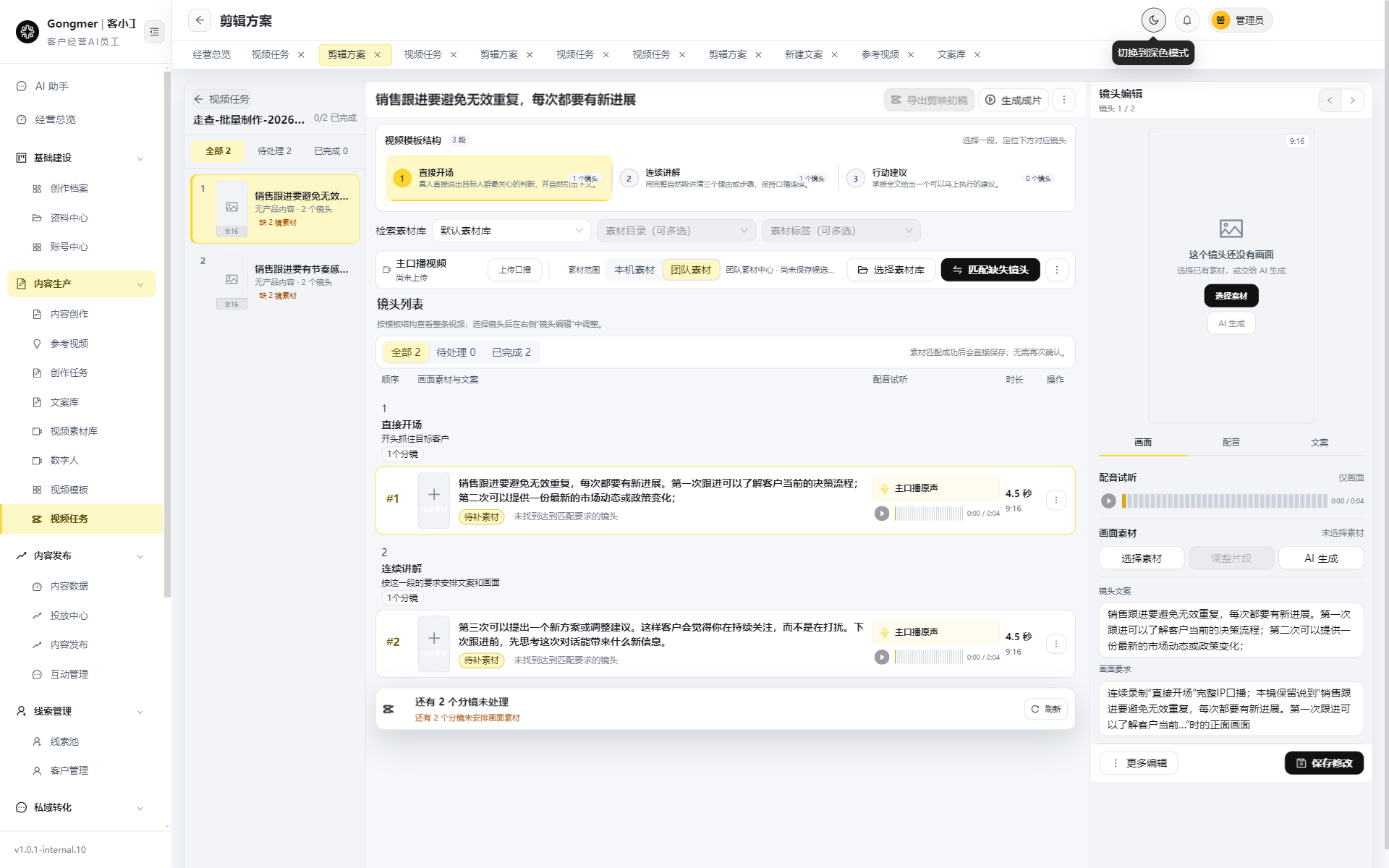
导出视频或剪映草稿
确认分镜和素材后,选择本地视频或剪映草稿。需要继续精细调整时优先使用剪映草稿;只需要快速查看结果时可以先生成本地视频。
发布前建议由负责人检查产品事实、画面、字幕和行动指令。工某缩短制作时间,但最终内容仍由企业确认。
当你已经得到一条可播放的视频初稿,或成功导出一份可以在剪映继续编辑的草稿,这次内容任务就算完成。
下一步:连接运营账号
内容确认后,可以在账号中心连接运营账号,并将内容加入发布任务。不同平台的支持范围以当前版本说明为准。
创建发布任务
选择内容、账号和计划时间,确认后任务进入执行队列。
查看状态和重试
任务执行后会保留状态。失败时先查看异常原因,再决定重试或人工处理。
作品与数据同步
发布完成后,可以回到作品和数据页面查看已经同步的内容与运营结果。
私域运营:设置AI接待范围
AI接待应先在指定范围内启用。选择需要接待的客户、标签或群,再通过测试确认回复是否符合企业要求。
人工接管
遇到价格、合同、投诉或重要客户时,可以立即转为人工处理,避免AI做出未经授权的承诺。
客户记录
客户备注、阶段、意向和处理动作可以留在工作台,方便后续人员继续处理。
群内容同步
设置来源、目标、内容类型和频率后,系统按规则同步内容,并阻止来源群同步给自身或形成双向循环。
权限与范围
企业应按照岗位配置账号和数据范围。关键动作保留审核,异常结果保留记录。
遇到问题怎么办?
提交问题时,请同时提供客户端版本、任务名称、发生时间和完整截图。这样更容易定位安装、账号、素材或任务执行问题。